第一次打开 Stickynote 应用——界面速览
打开应用
安装完成后,在应用列表里找到 Stickynote(图标是一张黄色便签的样子),点一下打开。第一次打开时,应用会显示便签列表界面。
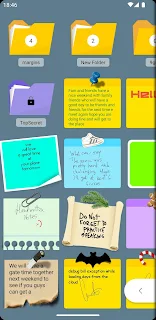
界面主要区域
第一次看 Stickynote 的界面,四个区域记住就够用了:
顶部导航栏
最上面的一排,左侧一般显示 "Notes"(便签)或当前文件夹名字,右侧有搜索图标和设置齿轮图标。点搜索能按关键词找便签,点设置进全局设置页。
文件夹区域
如果建过文件夹,这里会显示文件夹列表,点一个文件夹就能进入它的子便签。支持文件夹套文件夹(子文件夹),层级多了也翻得清。
便签列表
应用的主体区域,显示当前文件夹(或全部)里的便签。每一条就是一张便签的预览——颜色、标题、内容开头。长按便签可以拖动排序或弹出操作菜单。
底部新建按钮
一般在右下角,是一个加号按钮。点一下会弹一个选择菜单:新建打字便签(Type)或手写便签(Draw)。这是建便签的入口。
英文功能词对照表
界面是英文的,但词汇量不大,把这几个记住就够日常使用:
| 英文 | 中文意思 |
|---|---|
| Notes | 便签列表 |
| Folders | 文件夹 |
| New Folder | 新建文件夹 |
| Settings | 设置 |
| Backup / Restore | 备份 / 恢复 |
| Lock | 上锁 |
| Reminder | 提醒 |
| Search | 搜索 |
| Share | 分享 |
| Color | 颜色 |
| Size | 大小 |
| Transparency | 透明度 |
| Angle | 旋转角度 |
别急着折腾设置
第一次打开应用,先别一头扎进设置页里探索。正确顺序是:
- 先建一张打字便签试试手感
- 建一张手写便签看看效果
- 然后把便签拖到桌面上
感受一下"便签住在桌面上"是什么体验,再回来慢慢调颜色、文件夹、提醒这些。